はじめに
「PDFの報告書テンプレートがあるけれど、宛先や電話番号を毎回手書きするのが面倒……」 「専用の編集ソフトを買うほどではないけれど、きれいに文字を入れたい」
そんな悩みは、Windows標準ブラウザのMicrosoft Edgeで解決できます。
実はEdgeには、PDFを開いて直接テキストを追加したり、手書きのサインを入れたりする機能が標準搭載されています。今回は、薬局業務や事務作業でよくある「決まったフォーマットへの入力」を効率化する手順を詳しく解説します。
EdgeでPDFを編集するメリット
- 完全無料: 追加のソフトインストールは一切不要です。
- 動作が軽い: ブラウザ上でサクサク動くため、ストレスがありません。
- 見た目がきれい: 手書きよりも読みやすく、プロフェッショナルな印象を与えます。
ステップ1:PDFをMicrosoft Edgeで開く
まずは、編集したいPDFファイルをEdgeで読み込みます。
編集したいPDFファイルを右クリックします。
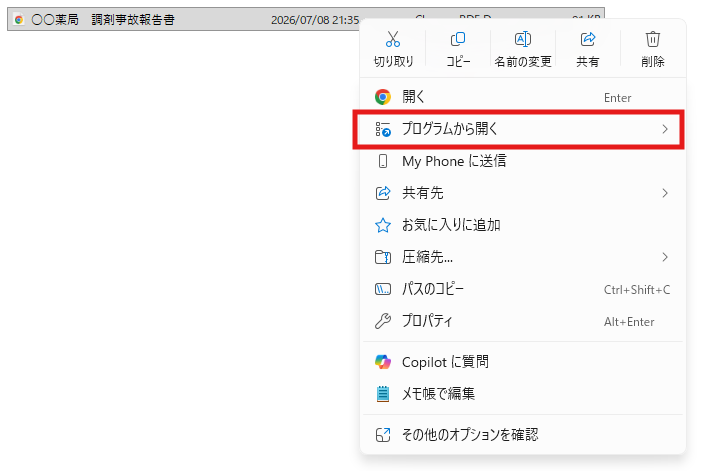
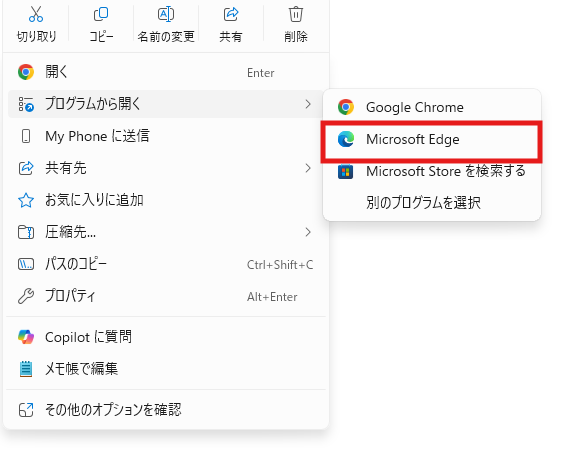
「プログラムから開く」 > 「Microsoft Edge」 を選択します。
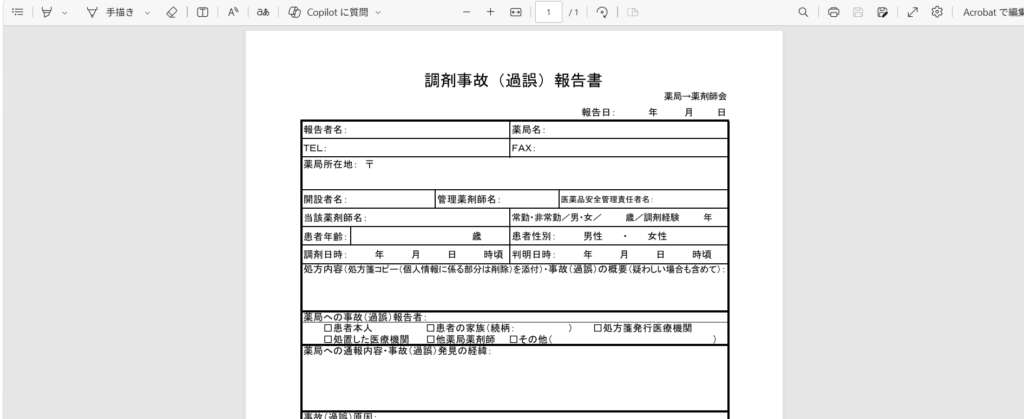
EdgeでPDFが表示され、上部にツールバーが表示されれば準備完了です。
ステップ2:テキストを入力する(宛先・電話番号など)
報告書のテンプレートに、特定の文字を入力する手順です。
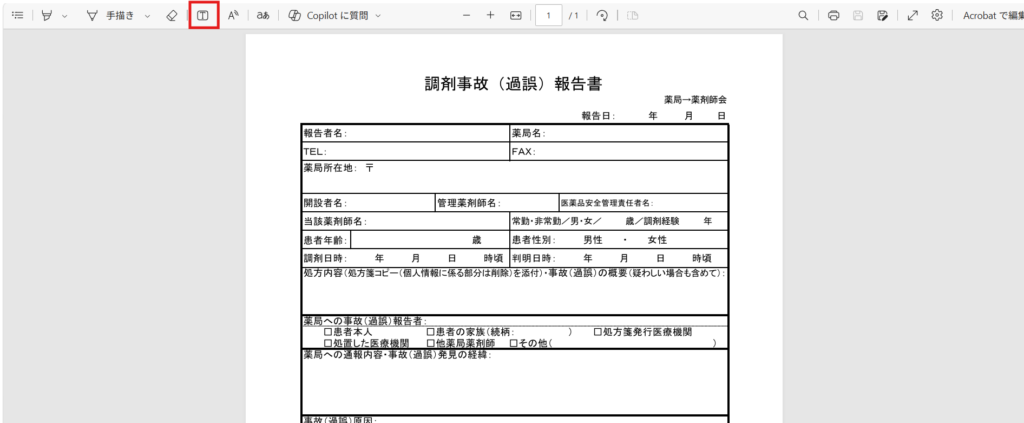
上部ツールバーにある 「テキストの追加([T] のアイコン)」 をクリックします。
PDF内の文字を入れたい場所をクリックします。
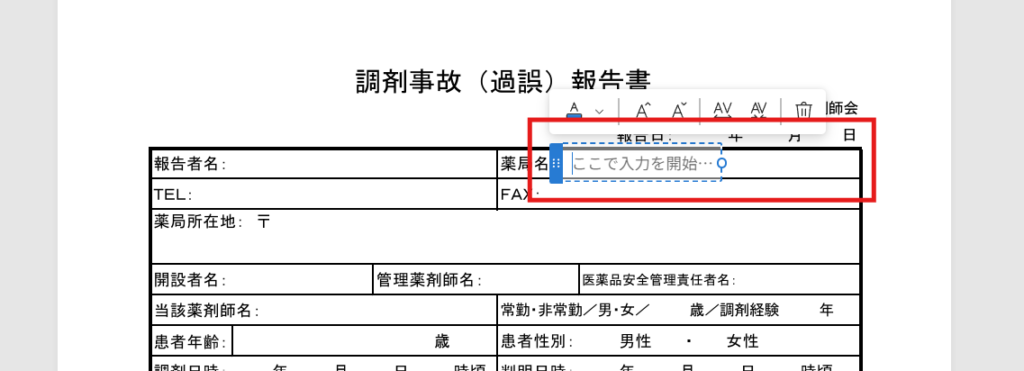
入力ボックスが表示されるので、テキストを入力します。
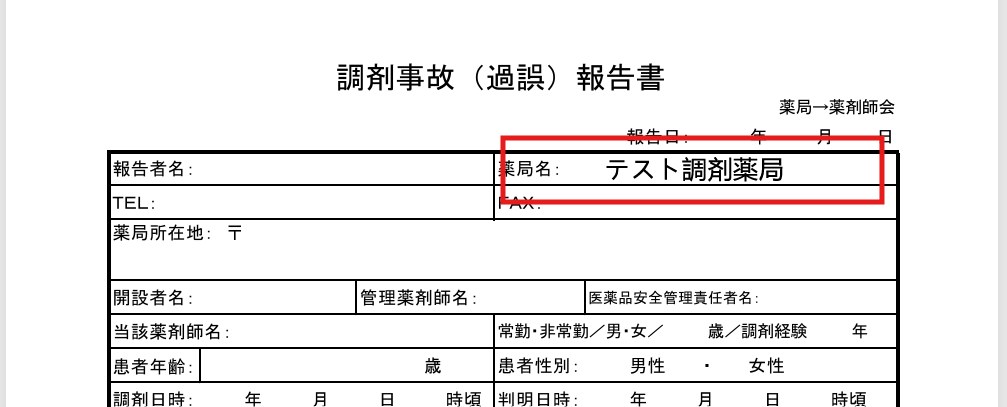
- フォントサイズ: 入力ボックス左側のアイコンで調整可能
- 文字間隔: アイコンで広げたり狭めたりできます
- 色: 黒、青、赤など基本的な色が選べます
ポイント: 一度入力したテキストは、ドラッグして位置を微調整できます。決まった位置にピッタリ合わせたい時も安心です。
ステップ3:手書きサインやチェックを入れる
「承認印の代わりにサインが必要」「チェックボックスにチェックを入れたい」という場合は、描画機能が便利です。
ツールバーの 「描画(ペンのアイコン)」 をクリックします。
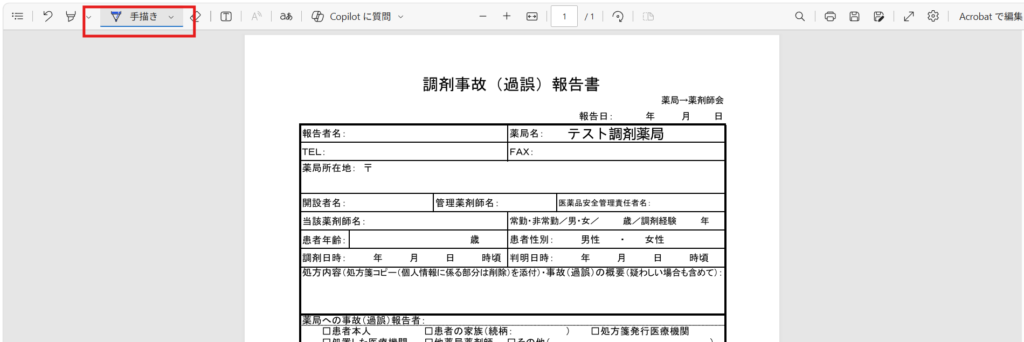
色と太さを選択し、マウスやタッチペンで書き込みます。
ステップ4:編集したPDFを保存する
編集が終わったら、必ず保存作業を行いましょう。
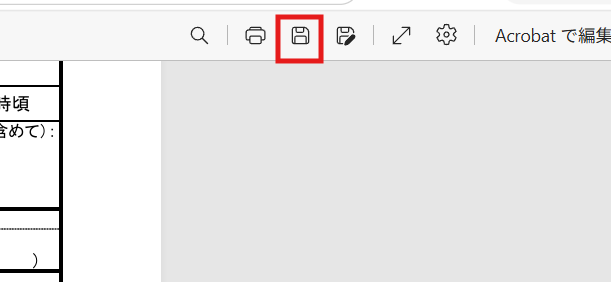
- 上書き保存: 左上の「保存(ディスクのアイコン)」をクリック
- 別名で保存: 右上の「名前を付けて保存」をクリック。
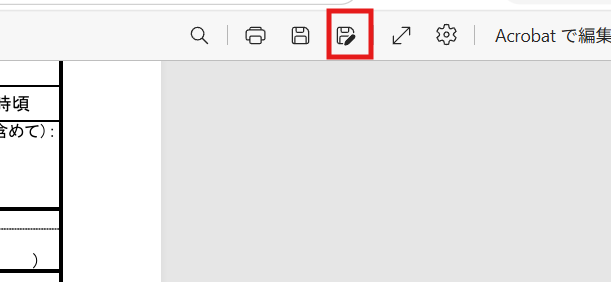
原本を汚さずに、「〇〇様宛_報告書.pdf」のように名前を変えて保存しておくと、次回のテンプレートとしても活用できます。
活用例:薬局やオフィスでのDX効率化
例えば、以下のようなケースで非常に有効です。
- 定型報告書の作成: 自分の店舗名や連絡先など、毎回変わらない項目をあらかじめ入力して保存しておく。
- FAX送付状: 送付先の情報をEdgeで入力し、そのまま印刷またはメール送付。
- 検品リストへのチェック: 画面上でチェックを入れてそのまま共有。
手書きの時間を削減することで、本来注力すべきコア業務に時間を割くことができるようになります。
まとめ
Microsoft Edgeを使ったPDF編集は、最も手軽に始められる「身近なDX」の一つです。
「PDF=編集できないもの」という思い込みを捨てて、ブラウザ機能をフル活用しましょう。これだけで、毎日の書類作成時間が大幅に短縮されるはずです。
ぜひ今日から試してみてください。