
月末の報告書まとめや、提出された複数のレポート。「大量のPDFファイルを一気に印刷・結合したい!」と思ったことはありませんか?
実は、Windows標準の「エクスプローラーの検索機能」と「無料のローカルソフト」を組み合わせるだけで、この作業は劇的に効率化できます。
この記事で分かること(時短テクニック)
- エクスプローラーでフォルダ内のPDFだけを瞬時に抽出する方法
- 「今日作成したファイル」などで効率よく絞り込む手順
- 選択した複数のPDFをそのまま一括印刷する方法
- セキュリティも安心!無料ソフト(CubePDF等)で結合してから印刷する方法
まずは、あちこちのフォルダに散らばっている、あるいは大量のファイルが混在しているフォルダの中から、目的のPDFファイルだけを瞬時に選び出す方法を解説します。
STEP1:検索窓に「*.pdf」と入力して抽出
エクスプローラーを開き、対象のファイルが入っている大元のフォルダ(「ドキュメント」など)を開きます。
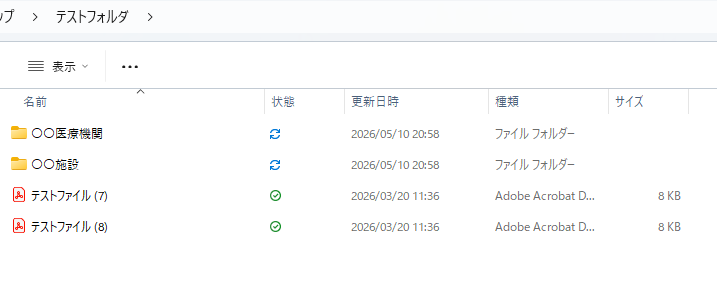
エクスプローラーの右上にある「検索ボックス」に、以下の文字を入力してEnterキーを押してください。
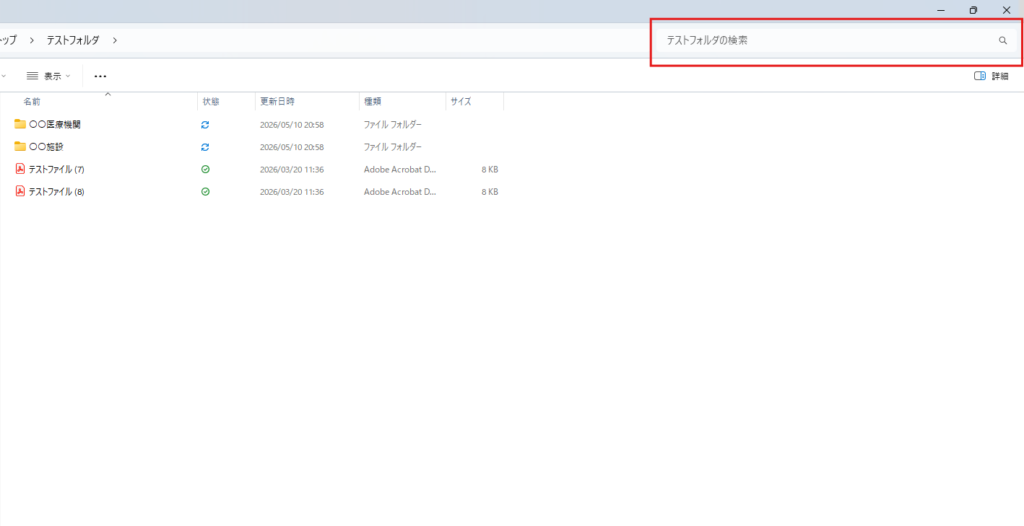
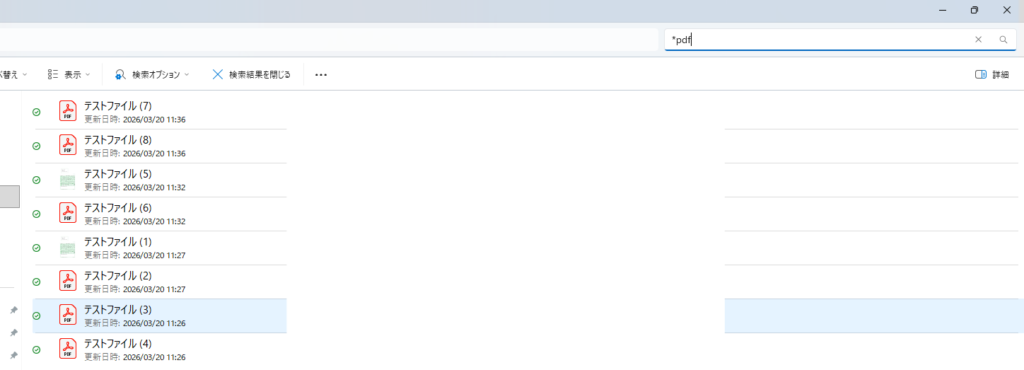
※「*(アスタリスク)」は「任意の文字列」を意味するワイルドカードです。これを入力することで、ファイル名が何であれ、拡張子が「.pdf」のファイルだけをすべてリストアップしてくれます。
STEP2:「今日」などの条件でさらに絞り込む
検索結果に大量のPDFが出てきてしまった場合は、更新日時で絞り込みを行います。
- 検索結果が表示された状態で、エクスプローラー上部のメニューから「検索オプション」をクリックします。(Windows 11の場合は「検索オプション」アイコン)
- 「更新日」をクリックし、「今日」「昨日」「今週」など、目的の期間を選択します。
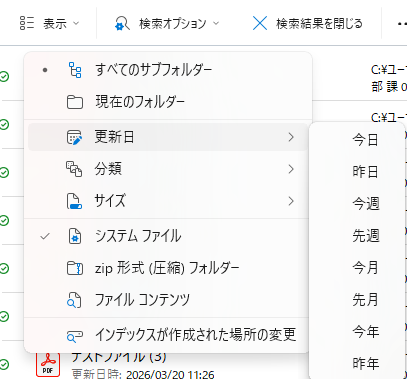
これで、「今日作成・更新されたPDFファイルだけ」がズラリと並びました。あとはキーボードの Ctrl + A を押せば、表示されているPDFを一括で全選択できます。
選択した複数のPDFを一括で印刷する方法
目的のPDFファイルを一括選択できたら、そのまま印刷にかけてしまいましょう。
【一括印刷の手順】
- PDFを一括選択した状態(青く反転した状態)にします。
- 選択したファイルのどれか一つの上で右クリックします。(※Windows 11の場合は、右クリック後「その他のオプションを確認」をクリック)
- メニューの中から「印刷」をクリックします。
これだけで、選択したPDFファイルが次々と標準のプリンターから印刷されます。
注意:一括印刷は「15ファイル」までの制限あり
Windowsの仕様上、一度に選択して右クリックメニューから「印刷」できるのは最大15ファイルまでとなっています。16ファイル以上を選択するとメニューから「印刷」が消えてしまいます。 15個以上のファイルがある場合は、15個ずつ小分けにして印刷するか、次で紹介する「結合してから印刷する方法」をおすすめします。
複数のPDFを1つのファイルに結合する方法
(CubePDF等を活用)
「ファイル数が15個以上ある」「両面印刷の設定をまとめて適用したい」「1つの報告書データとして提出したい」という場合は、複数のPDFを1つのPDFファイルに結合してしまうのが圧倒的に便利です。
なぜ「Web上の無料サービス」ではなく「ローカルソフト」を使うべきなのか?
ブラウザ上で「PDF 結合」と検索すると、ファイルをアップロードして結合してくれるWebサービスがたくさんヒットします。 しかし、業務用の報告書や個人情報が含まれるレポートを、外部のWebサイトにアップロードするのは情報漏洩のリスクがあり非常に危険です。
そこで、パソコン内にインストールしてオフラインで動く「ローカルソフト」を使用することを強く推奨します。
おすすめ無料ソフト:CubePDF Page(キューブピーディーエフ・ページ)
PDFの結合・分割に特化した国産の完全無料ソフト「CubePDF Page」や「CubePDF Utility」が非常に使いやすくおすすめです。(今回はシンプルな操作感の「CubePDF Page」を例にします)
【CubePDF Pageを使った結合手順】
- 公式サイトからソフトをダウンロード・インストールし、起動します。
- 先ほどエクスプローラー(*.pdfで検索・絞り込み)で一括選択したPDFファイルを、CubePDF Pageの画面上にドラッグ&ドロップします。
- ファイルがリストに並びます。必要に応じて上下ボタンで結合する順番を並び替えます。
- 画面下の「結合」ボタンをクリックし、保存先とファイル名(例:今月の報告書まとめ.pdf)を決めて保存します。 【ボックスここまで】
これで、数十個あったPDFが一つのファイルにまとまりました! あとはこの結合されたファイルを1つ開いて、プリンターで部数や両面印刷などを設定して一度だけ「印刷」ボタンを押せば完了です。
まとめ:エクスプローラーの検索機能を使いこなして業務効率化!
いかがでしたでしょうか。今回は、複数のPDFファイルを効率よく処理する方法を解説しました。
- エクスプローラーの検索窓で「*.pdf」を使って一発抽出
- 「更新日時(今日など)」でさらに絞り込んで
Ctrl + Aで全選択 - 15ファイル以下なら右クリックからそのまま一括印刷
- 数が多い場合や、セキュリティを保ちつつ一つにまとめたい場合は「CubePDF」などのローカルソフトで結合
この手順を覚えておけば、毎月の報告書業務や、学生からの大量のレポート提出時にも慌てることはありません。 数十分かかっていた単純作業が、ほんの数分で終わるようになりますので、ぜひ明日からの業務に取り入れてみてください!