「チャットで連絡したのに見られていなかった…」 複数店舗の運営やシフト制の現場で、必ずと言っていいほど発生する「言った・言わない」の情報共有漏れ。
これを防ぐための最も確実なアプローチは、「スタッフに自発的に情報を見に行かせる」のではなく、「毎日必ず使うパソコンを開いた瞬間、最初に強制的に表示させる」ことです。
この記事では、特別なプログラミング不要で、各店舗のパソコン1台あたり数分で完了する「Google Chromeの起動時ページ固定設定」の手順を解説します。
この設定で実現できること
スタッフが朝出勤し、レセコンや薬歴システム、業務ツールを開くためにWebブラウザ(Google Chrome)を立ち上げます。 すると、あらかじめ設定しておいた「今日の申し送り一覧画面(GASで集約したスプレッドシートや、社内ポータルサイト)」が、自動的に最初の画面としてパッと表示されます。
スタッフの「朝のルーティン」の景色を変えるだけで、見逃しを物理的にゼロにする強力な仕組みです。
Google Chrome「起動時ページ」の設定手順(全6ステップ)
今回は、業務で最も利用率の高いブラウザ「Google Chrome」での設定手順を解説します。
1. Google Chromeの設定メニューを開く
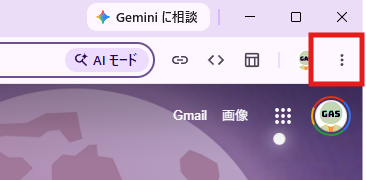
まずは、業務で使うパソコンのGoogle Chromeを開きます。 画面の右上にある、縦に3つ並んだ点(︙)のアイコンをクリックしてください。
2. 「設定」を開く
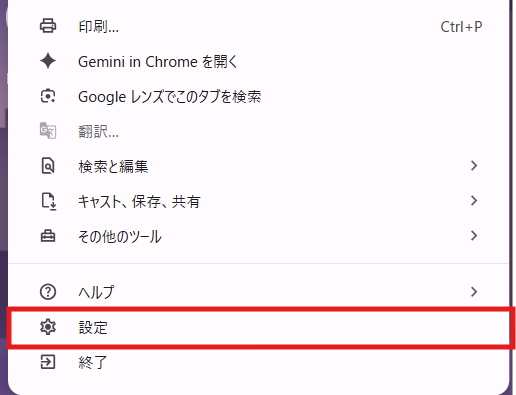
展開されたメニューの下の方にある、歯車マークの「設定」をクリックします。
3. 「起動時」の設定画面へ進む
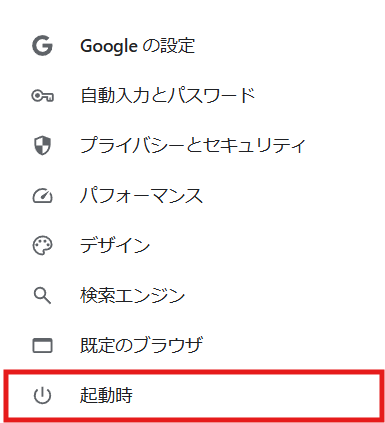
設定画面が開いたら、左側に並んでいるメニュー一覧から「起動時」を選択します。
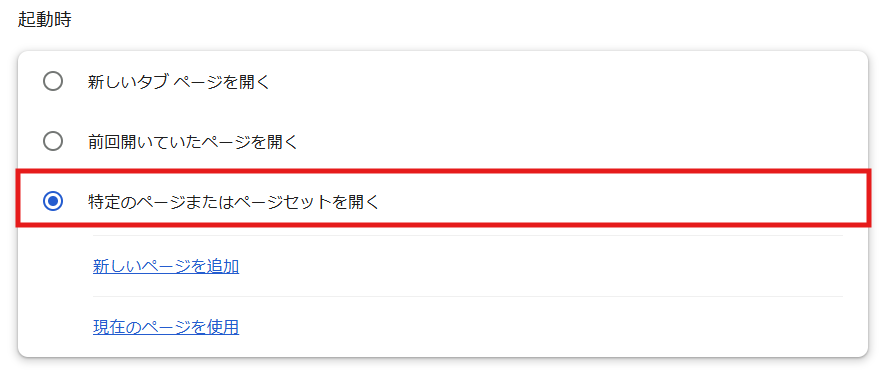
4. 「特定のページまたはページセットを開く」を選択する
右側の画面に3つの選択肢が表示されます。 一番下にある「特定のページまたはページセットを開く」のラジオボタン(丸い枠)をクリックして選択状態にします。
5. 表示させたい「新しいページを追加」する
すぐ下に表示される「新しいページを追加」という文字をクリックすると、URLを入力するポップアップ画面が表示されます。 ここに、必ず見せたいページのURLをコピーして貼り付けます。
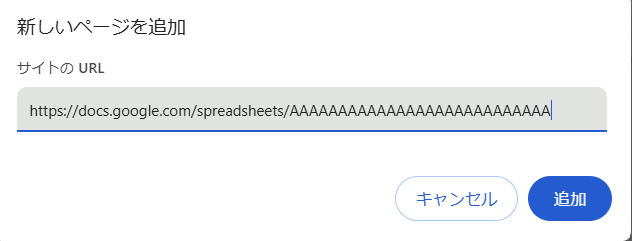
- 例:GASで集約した日報スプレッドシートのURL
- 例:自作した社内ポータルサイトのトップページのURL
いつものページも同時に開きたい場合は新しいページを再度追加して入力します
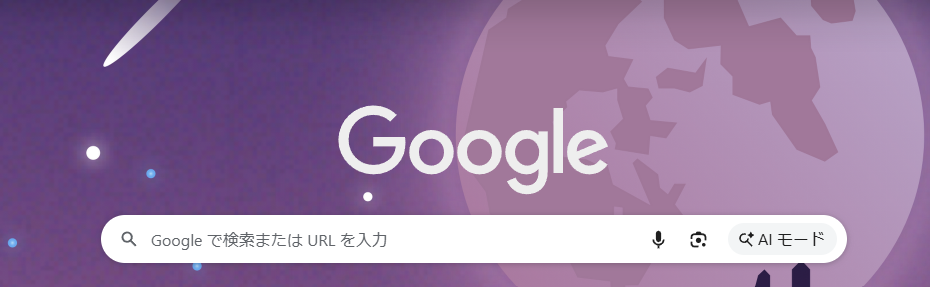
ちなみに下記画像のようなChromeの初回部分のURLはchrome://newtab/です
6. 「追加」ボタンを押して設定完了!
URLを貼り付けたら「追加」ボタンを押します。これで設定は自動的に保存されます。
【動作確認をしてみましょう】 一度Chromeのウィンドウを右上の「×」ボタンですべて閉じ、再度Chromeを立ち上げてみてください。 先ほど設定した「申し送り一覧画面」が、自動的に最初の画面として開けば設定は完璧です。
💡 実務で役立つワンポイントアドバイス
「申し送り画面も見せたいけれど、いつもの業務システム(勤怠管理など)も朝イチで開きたい」という場合もありますよね。
その場合は、ステップ5の「新しいページを追加」を複数回繰り返すことで、Chrome起動時に複数のタブをまとめて一気に開くことができます。 一番左の最初のタブに「申し送り画面」を設定し、2つ目以降に業務システムを設定しておくのが、現場のストレスにならないおすすめの運用です。
まとめ:現場の行動を変えず、システム側を合わせる
情報共有の仕組みを作った後、最も高い壁になるのが「現場に見てもらうこと」です。
「チャットで通知したから見るはずだ」というのは管理側の思い込みになりがちです。現場に「見にいく」という新しい操作を強要するのではなく、今回のChrome設定のように現場の無意識のルーティン(必ず開く画面)にシステム側を合わせる。
これこそが、ツールを現場に定着させ、組織全体の連携をスムーズにする最大のコツです。ぜひ、自社のパソコンで今日から試してみてください。